子育てをしていると、お世話になる人も多いであろうYouTube Kids。
子どもに自由に視聴させていると、ときどき変な動画が紛れ込んでくることもあります。
暴力的なゲームの動画、世界各国さまざまな言語の動画、ただただ意味不明な動画など。
子どもに見せたくない動画があるときは、YouTube Kidsのブロック機能を使うのが便利。
1つの動画単位でも、チャンネル単位でもブロックできます。
ブロック解除は、設定画面だと「全てブロック解除」しかできないんですが、管理する大人のアカウントからなら1チャンネルごとにブロック解除も可能です。
YouTube Kidsで動画やチャンネルをブロックする方法
動画単位でブロックする
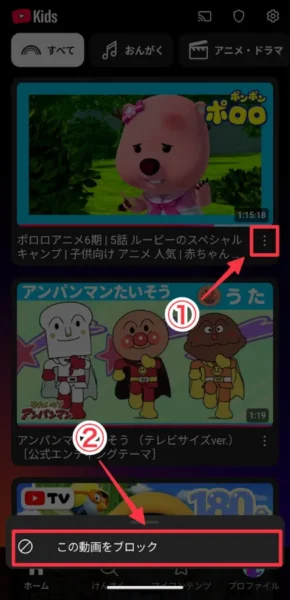
YouTube Kidsで特定の動画をブロック(非表示)するには、一覧画面で動画名の横にある縦三点リーダー「⋮」を押して「この動画をブロック」を選びます。
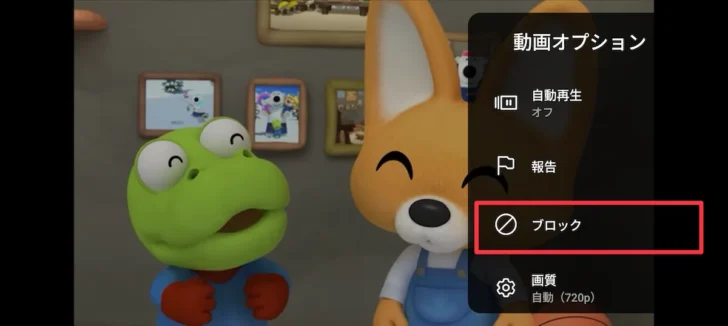
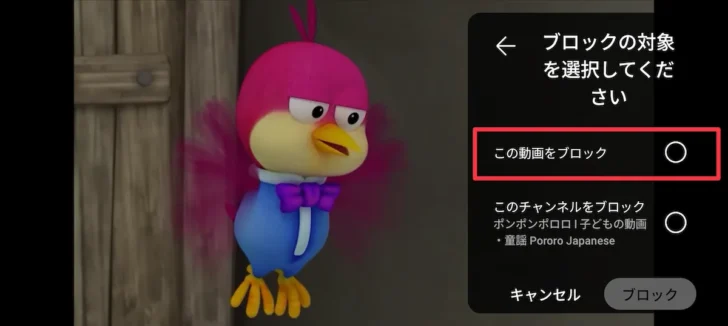
動画の再生画面でも、同じように縦三点リーダーから「動画をブロック」→「この動画のみブロック」すればOK。
チャンネル単位でブロックする
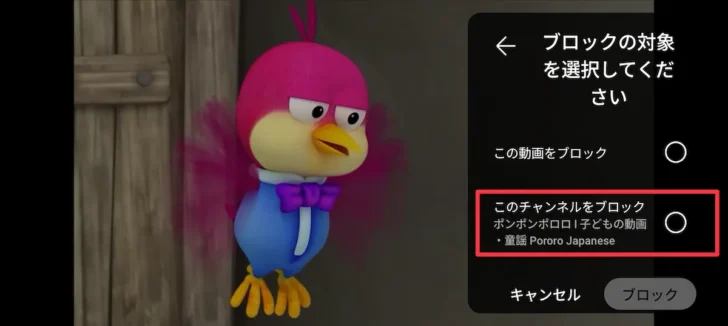
チャンネルごと見られないようにブロックしたい場合は、動画の再生画面で「動画をブロック」を選んだあと「チャンネル全体をブロック」を選んでください。
YouTube Kidsでチャンネルのブロックを解除する方法
チャンネルごとにブロック解除
やり方が非常にわかりにくいんですが、実はYouTube Kidsではチャンネルごとのブロック解除ができます。
子どもの保護者に設定されているアカウントでログインし、ブロック解除したいチャンネルのページにアクセス。
三点リーダーから「子どものためにチャンネルをブロック」→「ブロック解除」すればOKです。
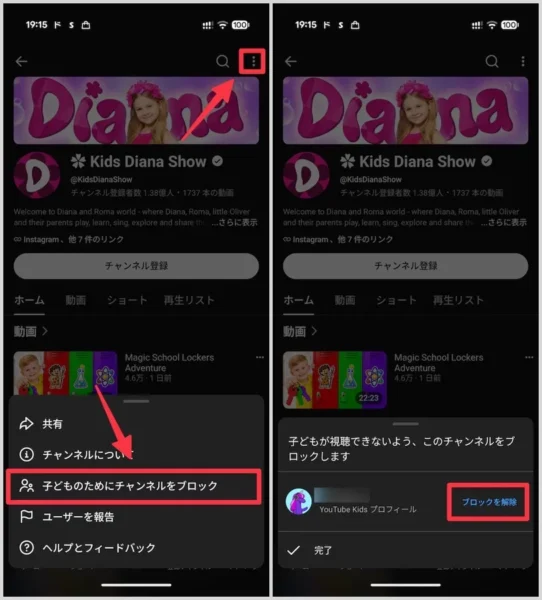
アプリ版では上記の方法で解除できたんですが、PC(Web)版とテレビ版だと上記メニューが見つからず。
チャンネルのブロックを解除したい場合は、スマホアプリ版でやってみてください。
すべての動画・チャンネルのブロックを解除
すべての動画・チャンネルのブロックを解除するには、YouTubeのプロフィール画面から「動画のブロックを解除」を選びます。
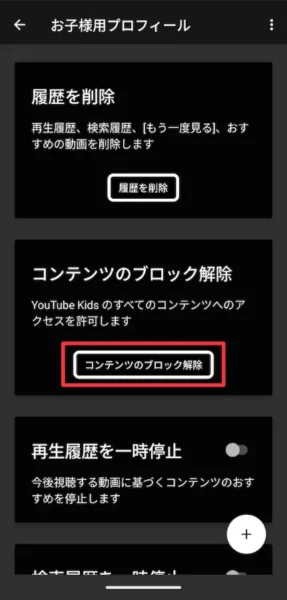
説明書きにあるとおり、これまでブロックしたすべての動画やチャンネルのブロックが解除されるので注意。
特定の動画・チャンネルだけ復活させたい場合は、この操作は絶対にしないでくださいね。
動画1本単位でのブロック解除はできなさそう
いろいろ試したり調べてみたんですが、動画1本単位でのブロック解除方法は見つかりませんでした。
未確認ではありますが、いったん「チャンネル単位でブロック」→「チャンネル単位でブロック解除」すれば戻る可能性があるかと思います。試してみてください。
許可したチャンネルだけ見せる「ホワイトリスト形式」も可能
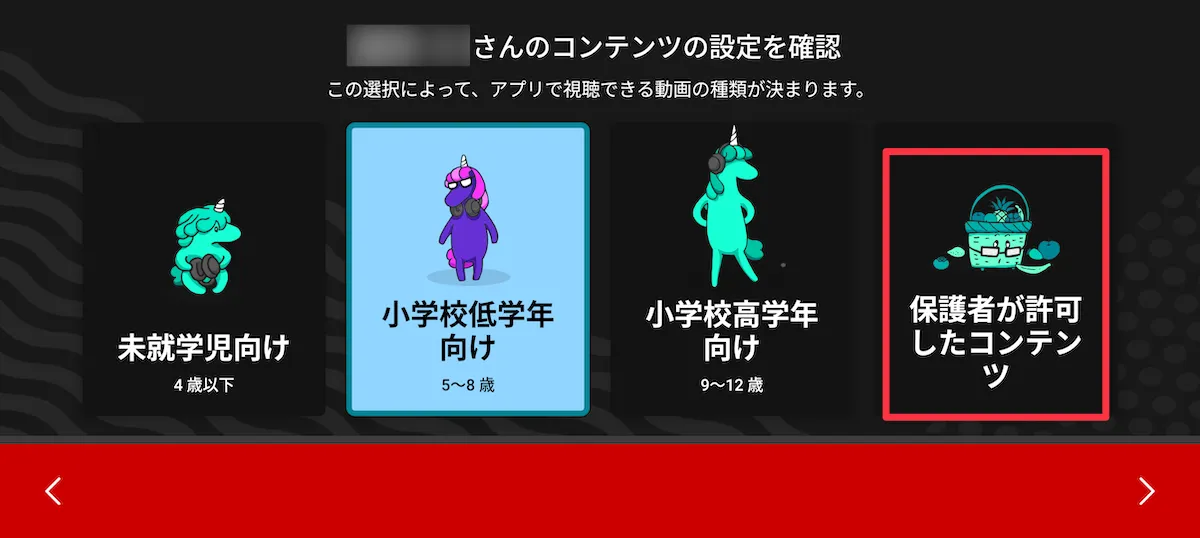
保護者が問題ないと判断したチャンネルだけを見せたい場合は、「ホワイトリスト形式」にするのがおすすめ。
子どもプロフィールの「コンテンツの設定」を開き、「保護者が許可したコンテンツ」を選ぶだけです。
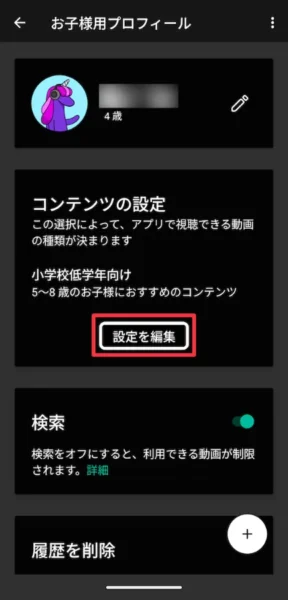
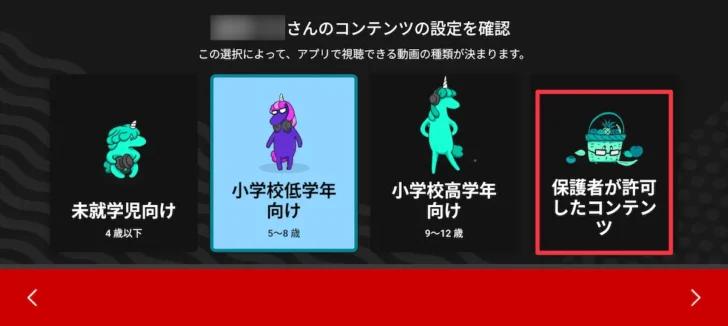
あとは、大丈夫そうなチャンネルを選んで許可していけばOK。
ブロック機能を使って、子どものYouTubeとうまく付き合う
我が家も含め、子育てしている家庭ならほぼ必ずといっていいほどぶち当たる「YouTubeとの付き合い方」問題。
まったく見せないのも難しいし、かといって何でもかんでも見せてしまうのも心配。
YouTube Kidsのブロック機能を使って、子どもに見せる動画をうまくコントロールしていきましょう!
コメント